Q1. teamplay Fleet 신규 등록
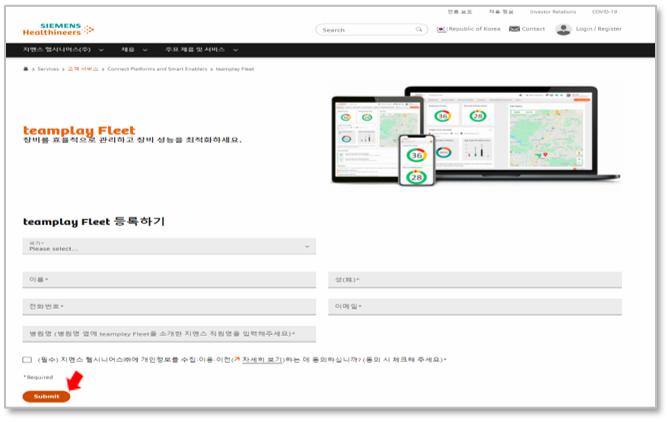
Step 1. fleet.siemens-healthineers.com (또는 모바일 앱: teamplay Fleet) 접속 → ‘등록’ 클릭

Step2. Korea 선택 → 관련 정보 한글 입력 → submit

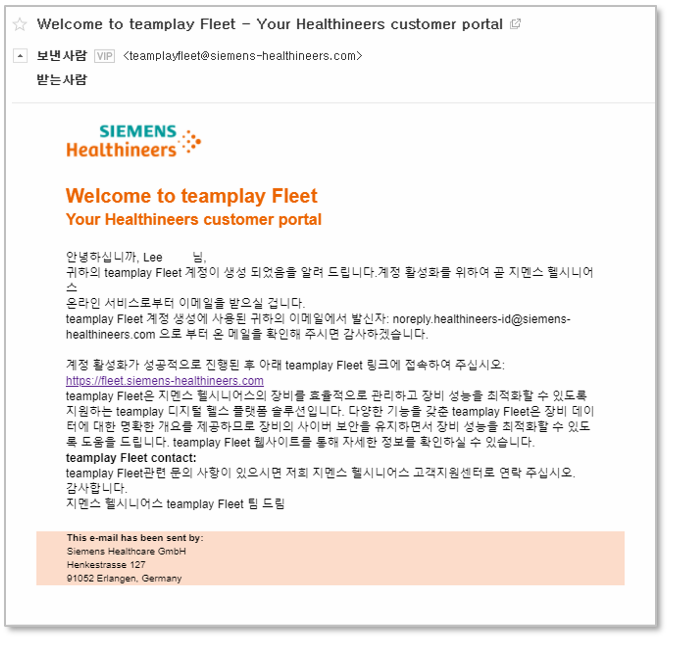
Step3. Welcome 이메일 수신
Step 4. 비밀번호 설정 이메일 수신(10분 이내) → ‘비밀번호 설정하기’ 클릭
비밀번호 설정: 8자리(소문자, 대문자, 숫자, 특수문자 포함)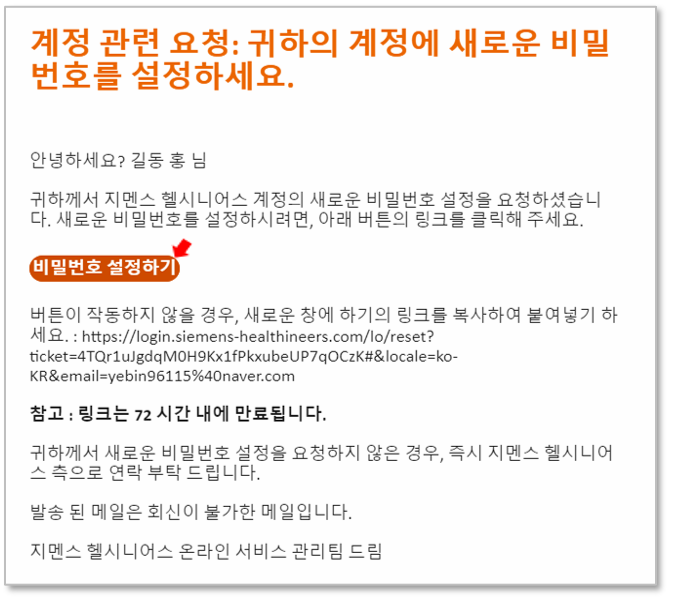
Q2. teamplay Fleet 로그인 방법
Step 1. fleet.siemens-healthineers.com (또는 모바일 앱: teamplay Fleet) 접속 → ‘로그인’ 클릭
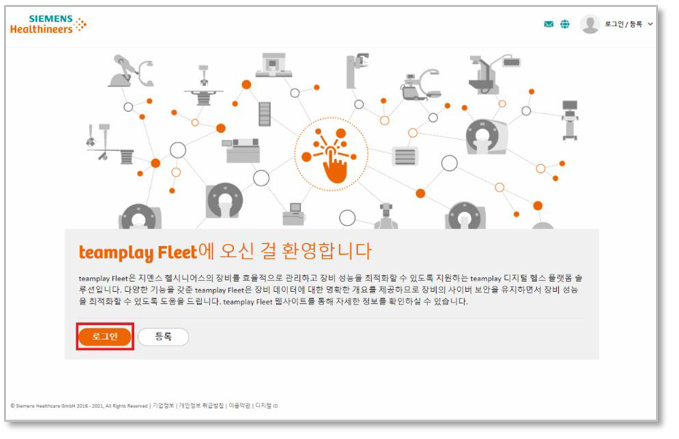
Step2. 등록한 이메일 주소 입력 → ‘계속하기’ 클릭

Step3. 비밀번호 입력 → ‘로그인’ 클릭
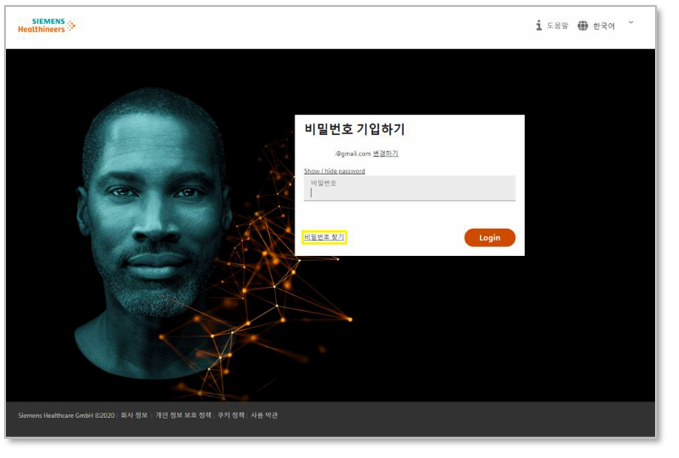
(비밀번호 잊은 경우: 로그인 화면 → 계속하기 → ‘비밀번호 기입하기’ 화면 → ‘비밀번호 찾기’ 클릭→ 비밀번호 재설정 메일 수령 후 비밀번호 재설정)
Q3. teamplay Fleet 온라인 접수 방법
Step 1. fleet.siemens-healthineers.com (또는 모바일 앱: teamplay Fleet) 접속 → 로그인

Step2. ‘모든 지멘스 장비’ 탭 → 해당 장비 선택 → 오른쪽 상단 ‘+ 서비스 접수’ 클릭
(모바일 사용 시, 우측 상단 ‘+’ 선택 후 접수)
혹은 QR Code 스티커를 통한 서비스 접수도 가능

Step3. 서비스 접수 내용 입력 → ‘서비스 접수’ 클릭

Q4. teamplay Fleet 기타 기능
1. My Dashboard
장비 가동 현황/ 예정된 서비스/ 오픈 서비스 티켓 정보 등의 기본 정보 확인 가능
2. 서비스 리포트 출력 (총 2년 간의 서비스 리포트 확인 가능)
A. 건 별 리포트 출력: ‘모든 지멘스 장비’ 탭 → 해당 장비 선택 → 오른쪽 화면 ‘서비스이력’ (수리) 혹은 ‘예정된
서비스’(정기점검/업데이트) 탭 → 해당 서비스 클릭 → 팝업 화면에서 서비스 건 별 리포트 출력
B. 전체 리포트 출력: ’모든 지멘스 장비’ 탭 → 해당 장비 선택 → 오른쪽 화면 ‘서비스이력’ (수리) 혹은 ‘예정된
서비스’(정기점검/업데이트) 탭 → ’서비스 리포트 전체 다운로드’ 선택

3. EOS 공문 확인
‘모든 지멘스 장비’ 탭 → 장비 선택 → ‘문서’ 탭 → EOS 공문 확인
4. 예정된 서비스 확인 및 일정 변경 요청
‘예정된 서비스’ 탭 → 해당 예정된 서비스 클릭 → 오른쪽 화면 ‘일정 변경 요청’ 클릭 → 변경 요청 일정 작성→ ‘일정 변경 요청 전송’ 클릭

5. 담당 장비 선택
‘모든 지멘스 장비’ 탭 → 장비 리스트 오른쪽 별표 클릭 → ‘나의 장비만’ (모바일 사용 시: 상단 별표) 선택

6. 온라인 교육 프로그램(PEP) 바로 연결
‘My Dashboard’ 탭 → 페이지 맨 하단의 ‘Additional links’ → ‘온라인교육프로그램(PEP)’ 클릭
